jueves, 20 de agosto de 2020
Creará una aplicación móvil, nunca había sido divertido sin conocimientos de programación, verla ejecutarse en un teléfono o tableta mientras crea la aplicación Se requiere alguna configuración para ejecutar sus aplicaciones.
En este tutorial crearemos una aplicación de una linterna, haciendo usa de la luz LED integrada en nuestro teléfono.
Nota: esta aplicación solo es para dispositivos con OS Android.
Cualquier duda estamos para ayudarte.
Creando una aplicación .. Doodle
App Inventor es un servicio gratuito basado en la nube que le permite crear sus propias aplicaciones móviles utilizando un lenguaje de programación basado en bloques. Puede acceder a App Inventor mediante un navegador web (Chrome, Firefox, Safari). Con estos tutoriales para principiantes , aprenderá los conceptos básicos de la programación de aplicaciones para dispositivos Android.
Necesitará:
- Una computadora Mac o Windows ( consulte los requisitos del sistema )
- Una conexión a internet
Creará una aplicación móvil, por lo que es divertido verla ejecutarse en un teléfono o tableta mientras crea la aplicación (¡y después!). Se requiere alguna configuración para ejecutar sus aplicaciones.
Elija de qué manera desea conectarse para ejecutar sus aplicaciones y siga los enlaces para las instrucciones de configuración:
- Dispositivo móvil Android (teléfono o tableta) y wi-fi
- Dispositivo móvil Android (teléfono o tableta) y un cable USB
- Emulador en pantalla
viernes, 3 de julio de 2020
martes, 30 de junio de 2020
Led con pulsador en tinkercad
En este video tutorial aprenderemos a como crear un circuito usando pulsador para encender un led en Tinkercad.
Diseño del Circuito en Tinkercad :CIRCUITO
Suscribete a mi canal MI CANAL DE YOUTUBE
Like si te gusto el video., Si compartes apoyas al canal.
encender led en tinkercad y Arduino
Tinkercad es un programa gratuito de modelado 3D en línea que se ejecuta en un navegador web, conocido por su simplicidad y facilidad de uso. se ha convertido en una plataforma popular para crear modelos para impresión 3D , así como una introducción de nivel básico a la geometría sólida constructiva en las escuelas y en la simulación de circuitos.
En este vídeo aprenderemos a iniciar sesión como usuario estudiante en Tinkercad. y crear nuestro primer proyecto simulando un circuito de un led programado en arduino.
miércoles, 3 de junio de 2020
lunes, 23 de marzo de 2020
¿Que tipo de Sistema tiene mi Pc?
¿QUE TIPO DE SISTEMA TIENE MI PC?
Un sistema operativo es un programa de computadora que maneja la interacción entre los recursos de hardware y las aplicaciones y programas que usas en una computadora. La mayoría de computadoras cuentan con alguna versión del sistema operativo Windows, pero Macintosh, Linux y UNIX son otros sistemas populares. Aparte de conocer el nombre de tu sistema operativo, como "Windows 7" si es que cuentas con ese, también puedes encontrar otro tipo de información útil sobre tu sistema. Si estás preocupado por saber la capacidad de la unidad central de procesamiento (CPU) de tu máquina, puedes revisar qué tipo de versión de bits tienes. Una versión de Windows de 64bits puede procesar mejor y más cantidad de memoria de acceso aleatorio (RAM) que una versión de 32bits. Sigue estos pasos para revisar el sistema operativo de tu computadora.
En este Video aprenderás ¿Que tipo de sistema tiene tu pc?
Nuevos Tutoriales en El Canal de Youtube.
Nuevos Tutoriaales en El Canal de Youtube.
En este par de videos aprenderás a -instalar el Programa de Arduino IDE con el cual puedes crear proyectos impresionantes mediante el Arduino Hardware(Nano, Uno, Mega, Leonado...), Visita mi canal y SUSCRIBETE.
En el siguiente vídeo aprenderás a crear tu primer programa, fácil y sencillo para encender un LED. Recuerda cualquier duda puedes publicarla en la caja de comentarios del canal. Saludos.
En este par de videos aprenderás a -instalar el Programa de Arduino IDE con el cual puedes crear proyectos impresionantes mediante el Arduino Hardware(Nano, Uno, Mega, Leonado...), Visita mi canal y SUSCRIBETE.
En el siguiente vídeo aprenderás a crear tu primer programa, fácil y sencillo para encender un LED. Recuerda cualquier duda puedes publicarla en la caja de comentarios del canal. Saludos.
viernes, 6 de marzo de 2020
Texto en Mayúscula o Minúscula ¡¡Al revés!!
De mayúsculas a minúsculas muy fácil! (y al revés!)
En este artículo te contamos cuáles son los procedimientos que se deben utilizar para pasar un texto de mayúsculas a minúsculas y al revés, de una forma sencilla y rápida.
Letras mayúsculas
Antes de adentrarnos en el uso de las letras mayúsculas y minúsculas según sea el caso, y previo a conocer los procedimientos para realizar el cambio de tipo de letras en un procesador de texto en la computadora, vamos a ver qué diferencias existen entre ambas.
Uso de mayúsculas
Desde niños, cuando íbamos a la escuela, nos han enseñaron que el uso de las letras mayúsculas se encuentra determinado por una serie de reglas ortográficas. En líneas generales, deberíamos utilizar las mayúsculas cuando iniciamos una nueva oración o un párrafo, luego de que haya un punto.
De mayúsculas a minúsculas con conversores online
Si tenemos un texto que se encuentra escrito por completo en letras mayúsculas, y necesitamos convertir esas letras a minúsculas, sabemos bien que dicha tarea de forma manual puede transformarse en un trabajo más que tedioso.
Por fortuna, existen diversas herramientas que nos permite realizar este procedimiento de manera automática, y una alternativa muy interesante se centra en los conversores online gratuitos disponibles en internet.
A continuación se acercamos algunos de los conversores online más destacados.
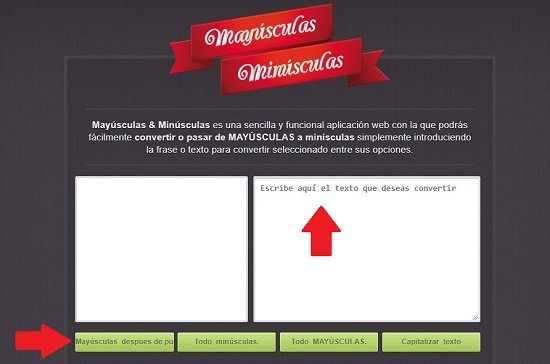
Mayusculasminusculas.com
Se trata de un sitio gratuito al que podemos acceder desde cualquier navegador web, y su principal característica es que es realmente fácil de utilizar.
Solo debemos acceder a través de este enlace y encontraremos dos cuadros blancos vacíos. En el que se encuentra en la zona derecha de la pantalla debemos pegar el texto en mayúscula que hayamos copiado previamente.

Luego de ello deberemos pulsar uno de los botones de una de las opciones que nos ofrece, entre las que se incluye capitalizar texto, mayúsculas después de los puntos, todo minúsculas o todo mayúscula.
El texto convertido se mostrará pocos instantes después en el mismo cuadro en el que pegamos el texto original.
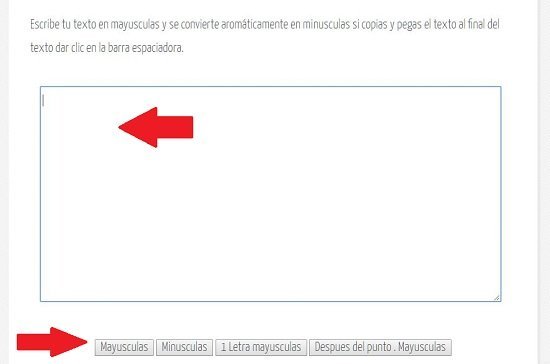
Onlinegratis.tv
Esta es otra opción online con la cual podemos cambiar un texto completo de mayúsculas a minúsculas de forma automática y en pocos segundos.
Al igual que el anterior, debemos acceder a la página a través de este enlace, luego de lo cual tendremos que sobre uno de los botones de las cuatro opciones que nos ofrece el servicio, entre los que se incluye mayúsculas, minúsculas, 1 letra mayúscula y después del punto.

El texto aparecerá en el mismo cuadro donde pegamos el texto original, lo cual llevará pocos segundos, dependiendo de la extensión del texto.
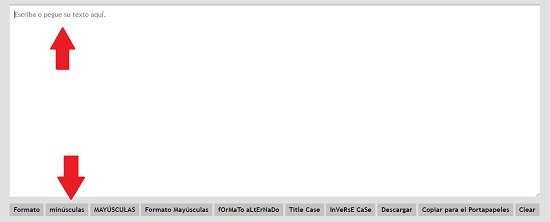
Convertcase.net
Esta es otra alternativa de servicio online para llevar a cabo el proceso de pasar un texto escrito en mayúsculas a minúsculas, pero lo interesante de esta página es que nos ofrece algunas alternativas más que las anteriores.
Su uso es muy sencillo, primero debemos acceder a la web a través de este enlace, luego de lo cual pegamos el texto en mayúsculas en el cuadro correspondiente, y a continuación pulsamos sobre alguno de los botones de la opción que deseemos utilizar.

Entre las opciones que ofrece el sitio, encontramos además de la posibilidad de pasar un texto de mayúsculas a minúsculas, que también podemos cambiar el formato, optar por un formato alternado, copiar en el portapapeles, entre otras.
Cambiar minúsculas a mayúsculas en Excel
El programa Excel incluye la posibilidad de cambiar el formato de las palabras escritas en un documento, ya sea para pasar de mayúsculas a minúsculas o viceversa, lo cual además podemos hacer en una celda en particular o en un conjunto de celdas.
A continuación te explicamos cómo hacerlo.
Cambiar minúsculas a mayúsculas en Excel
El programa Excel incluye la posibilidad de cambiar el formato de las palabras escritas en un documento, ya sea para pasar de mayúsculas a minúsculas o viceversa, lo cual además podemos hacer en una celda en particular o en un conjunto de celdas.
A continuación te explicamos cómo hacerlo.
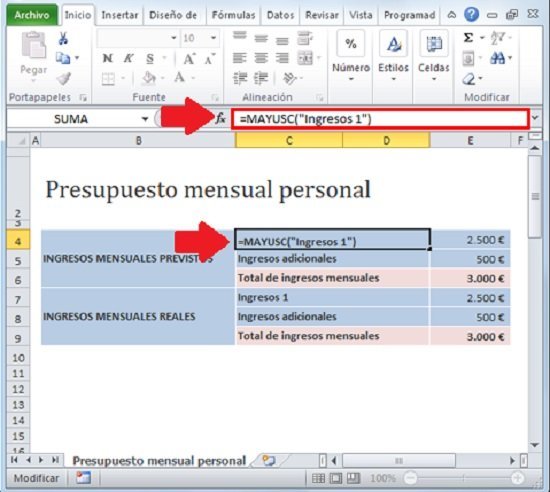
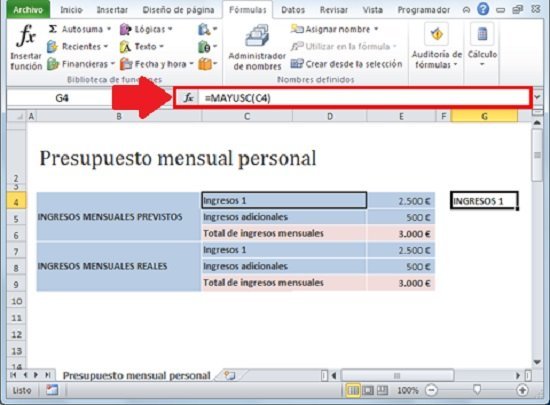
Ejecutamos la app de planilla de cálculo de Microsoft y abrimos el documento que deseamos modificar. Luego seleccionamos la celda en la cual se encuentra el texto en mayúsculas que deseamos cambiar por minúsculas.
Paso 2
En el cuadro de “Fórmulas” deberemos escribir MINUSC y luego pulsar la tecla Enter.

Cabe destacar que dependiendo de cómo deseemos modificar el formato del texto, deberemos tener presente las siguientes indicaciones:
Escribir MAYUSC si queremos cambiar de minúscula a mayúscula, escribir MINUSC si deseamos cambiar de mayúscula a minúscula, o escribir NOMPROPIO para cambiar el texto seleccionado en forma de nombre propio.
Para poder reemplazar el formato de las letras de varias celdas, debemos llevar a cabo los siguientes pasos:
Paso 1
Con el documento Excel a modificar abierto, lo primero que debemos hacer es seleccionar una celda vacía en la cual insertaremos el cambio de formato.
Paso 2
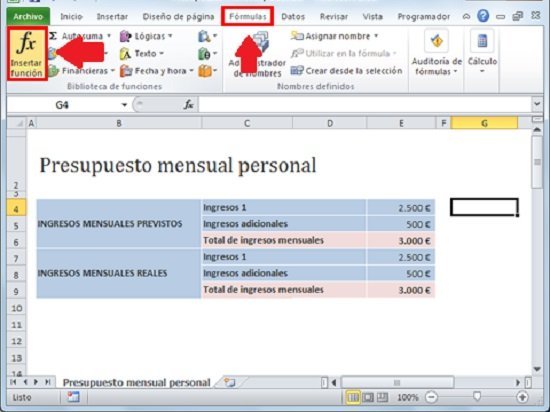
Luego de ello nos dirigimos a la pestaña “Fórmulas” y pulsamos en la opción “Insertar función”.

Paso 3
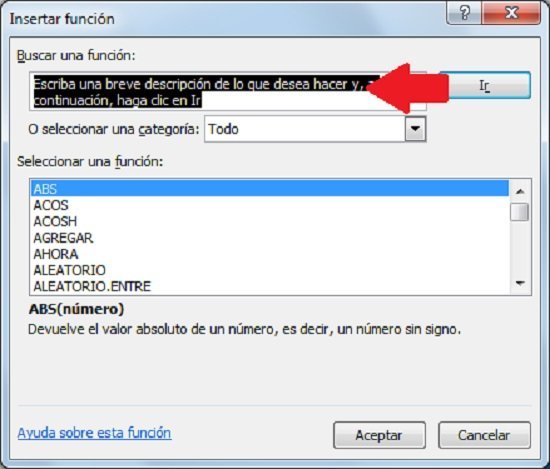
Se desplegará un cuadro de búsqueda en el cual debemos escribir MINUSC, para que encuentre todas aquellas palabras que queremos modificar de mayúscula a minúscula.

Es importante mencionar que debemos escribir MAYUSC para cambiar de minúscula a mayúscula, o escribir MINUSC para cambiar de mayúscula a minúscula, o bien escribir NOMPROPIO para cambiar el texto seleccionado en forma de nombre propio.
Paso 4
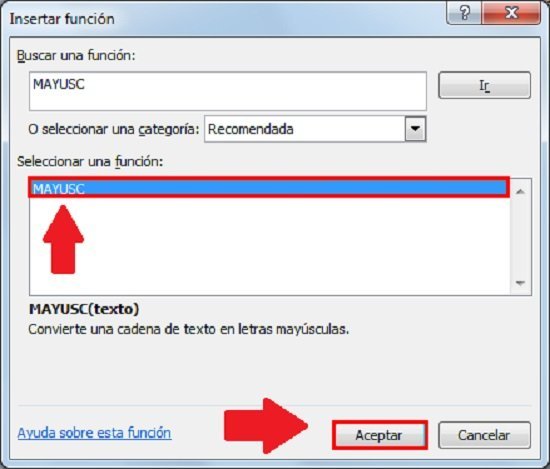
Lo siguiente será pulsar en el botón “Aceptar”.

Paso 5
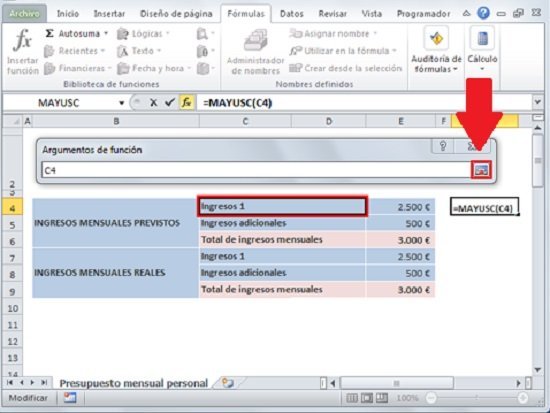
A continuación deberemos seleccionar la celda en la cual deseamos cambiar el formato, y luego pulsar en el icono de expandir diálogo, luego de lo cual en el siguiente cuadro pulsamos el botón Aceptar para completar el procedimiento.

En el caso en que deseemos cambiar el formato en más celdas, deberemos repetir los pasos como así también podemos optar por cambiar la fórmula para poder de esta forma aplicar una función diferente.

Cambiar de mayúsculas a minúsculas en Word
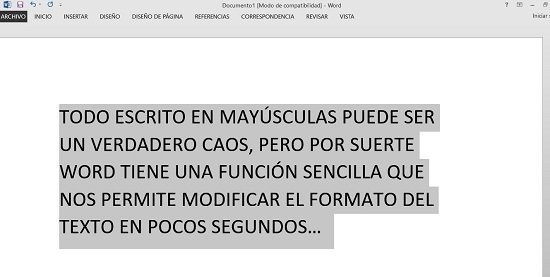
Cuando necesitamos convertir un texto escrito en Word, con el fin de poder pasar las letras mayúsculas a minúsculas, por fortuna contamos con una funcionalidad muy interesante en este procesador de textos.
El procedimiento es sumamente sencillo, y te lo explicamos a continuación:
Paso 1
Por supuesto que lo primero que haremos será ejecutar Word y abrir el documento que deseamos modificar.
Paso 2
Lo siguiente será seleccionar con el mouse la palabra, la frase o el párrafo que deseamos cambiar, o bien si se trata de todo el documento, podemos optar por la opción “Seleccionar todo”.

Paso 3
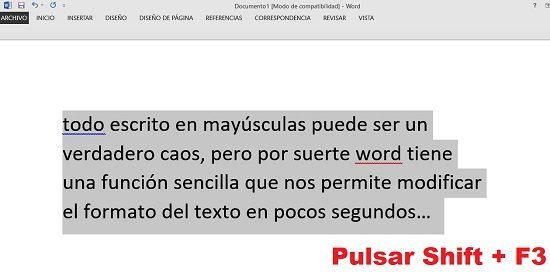
A continuación pulsamos de manera simultánea las teclas Shift y F3.

Cabe destacar que cada vez que pulsemos la combinación de teclas Shift y F3 el texto irá cambiando su formato de mayúscula a minúscula y viceversa, y si repetimos este procedimiento por tercera vez, el texto quedará con sólo la primera letra de cada una de las palabras en mayúsculas.
jueves, 5 de marzo de 2020
¿Qué es la dirección IP?
En estos tiempos en donde estar conectados a la web es fundamental para nuestro trabajo diario, y hasta incluso para el ocio, desconocer la terminología que se utiliza en este ámbito es un error que se puede pagar caro, ya que desde la posibilidad de tener problemas con la conexión y no saber cómo resolverlos, hasta evitarnos situaciones en donde se ponga en peligro nuestra seguridad como navegantes de Internet, no saber, por ejemplo, cuál es nuestra dirección IP puede convertirse rápidamente en una problemática que puede desencajarnos totalmente.
Es por ello que en este post vamos a encontrar todas las respuestas necesarias para entender, de manera sencilla y clara, todo lo relacionado con las direcciones IP y como son gestionadas para que el tráfico de Internet sea lo más fluido posible. Si estás interesado en este tema, te invitamos a leer este artículo hasta el final, ya que encontrarás información más que interesante y relevante.
¿Qué es una dirección IP?
Toda computadora conectada a internet (o a cualquier red) posee una identificación única, llamada dirección IP (en inglés, Internet Protocol), compuesta por cuatro combinaciones de números (p.ej. 187.25.14.190).
Estos números, llamados octetos, pueden formar más de cuatro billones de direcciones diferentes. Cada uno de los cuatro octetos tiene una finalidad específica. Los dos primeros grupos se refieren generalmente al país y tipo de red (clases). Este número es un identificador único en el mundo: en conjunto con la hora y la fecha, puede ser utilizado, por ejemplo, por las autoridades, para saber el lugar de origen de una conexión.
Para que entendamos mejor el IP debemos entender primero el protocolo TCP. Un protocolo de red es como un idioma, si dos personas están conversando en idiomas diferentes ninguna entenderá lo que la otra quiere decir. Con las computadoras ocurre una cosa similar, dos computadoras que están conectadas físicamente por una red deben «hablar» el mismo idioma para que una entienda los requisitos de la otra.
domingo, 7 de julio de 2019
Windows 10 tarda más en apagarse últimamente
El arranque de un ordenador suele ser un proceso relativamente largo, y dependiendo del hardware que tengas puedes tirarte un rato mirando cómo unos puntos dan vueltas. Es algo relativamente comprensible, ya que es necesario cargar una gran cantidad de procesos, librerías y archivos para que un sistema tan grande como Windows sea funcional.
En cambio, el apagado de un ordenador suele ser un proceso mucho más rápido, y a veces es casi instantáneo; aunque eso no debería engañarnos: en realidad sí que se hacen muchas cosas cada vez que apagas el ordenador. Es sólo que la mayoría son rápidas y no requieren mucha capacidad de procesamiento, como cerrar programas o puertos. Es por eso que, cuando algo sale mal, lo notamos al momento; sobre todo si estamos esperando a que el ordenador se apague para irnos. Y si empieza a tardar demasiado, podemos empezar a preocuparnos.
Eso es lo que le está ocurriendo a algunos usuarios de Windows 10, que se han encontrado con que sus ordenadores están tardando más en apagarse; es un problema nuevo que ha aparecido en las últimas semanas, y no parece estar relacionado con cambios en el hardware que estos usuarios hayan hecho.
Por qué Windows 10 tarda en apagarse
Puede que te esté pasando también. Si tu ordenador tarda más de lo normal en apagarse, puede que estés sufriendo un bug de Windows; en algunos casos, estamos hablando de retrasos de unos 60 segundos, bastante si hablamos del apagado del PC.
El bug parece estar relacionado con USB-C, y aparece sólo si tenemos algún dispositivo conectado a un puerto USB-C, como almacenamiento externo, un cargador, o cualquier otra cosa. Las buenas noticias son que Microsoft ya ha descubierto el bug, y porqué se produjo. Para empezar, este bug sólo afecta a la versión 1809 de Windows 10; por lo tanto, en teoría si ya has instalado la actualización de Mayo (1903), no deberías sufrir este problema.
El problema está en que, al conectar un dispositivo USB-C, el sistema encargado de los eventos de conexión y desconexión de medios USB puede provocar una pausa en el proceso de apagado hasta que resuelva la conexión o desconexión del dispositivo. Es algo que notarás especialmente si has conectado o desconectado algo justo antes de apagar.
Por lo tanto, hasta que Microsoft ofrezca un parche, tenemos dos opciones: o evitamos conectar y desconectar dispositivos USB si vamos a apagar el sistema, o bien actualizamos el sistema a la última versión.
lunes, 8 de abril de 2019
hackear el WiFi a través de las bombillas inteligentes.
Es posible hackearte el WiFi a través de las bombillas inteligentes.
Las bombillas inteligentes son uno de los gadgets que más popularidad están ganando en los últimos años, ya que podemos encenderlas y apagarlas de manera remota, personalizar el color o la intensidad, y su precio no es muy elevado. Sin embargo, la seguridad de estas bombillas no es todo lo buena que debería ser, tal y como ha descubierto una nueva investigación.
Si tu bombilla inteligente tiene un módulo IoT de Tuya, puede ser hackeada
Cuando configuramos una bombilla WiFi en nuestro hogar, lo que hacemos esconectarla a la red WiFi para poder controlarla a través de la app o a través de un altavoz inteligente. Hacer esto puede dejar en peligro nuestra red WiFi, tal y como ha descubierto la empresa Golem.
Según el estudio, la seguridad de dispositivos inteligentes como las bombillas es mínima. Tanto es así, que cualquier persona que tenga acceso a la bombilla puede obtener la contraseña de la red WiFi, entre otras cosas. Para ello ha publicado incluso un manual en GitHub de cómo hacerlo.
La culpa detrás de esta vulnerabilidad la tiene un fabricante chino llamado Tuya, que crea módulos IoT para conectar dispositivos con la nube. Este tipo de módulos acaban en bombillas o productos que no tienen un nombre comercial específico, y de los cuales cada fabricante se inventa el nombre, pero que en realidad son iguales. Seguro que si entráis en Amazon con frecuencia sabéis de lo que hablamos.
Este módulo permite convertir cualquier dispositivo normal y corriente en uno conectado a Internet, además de ofrecer el soporte de software y una app para controlarlo todo. El problema es Tuya afirma que hay más de 11.000 dispositivos de más de 10.000 fabricantes en 200 países del mundo que usan sus módulos IoT, y todos son posiblemente vulnerables.
El investigador principal compró varias bombillas que llevaban módulos de Tuya. Los registraron a través de la app, la cual permite apagarlas y encenderlas de manera remota incluso desde fuera de casa gracias a la conectividad con la nube que incluyen. Luego, lo desmontó y mediante un par de soldaduras obtuvo acceso de lectura a la memoria, donde estaba almacenada la contraseña del WiFi en texto plano. Curiosamente, el fabricante garantiza “protección de nivel militar” en sus productos.
Es posible obtener la contraseña WiFi a través del chip de memoria de una bombilla
Esto es un peligro, porque si esta bombilla está puesta en una zona como un jardín, un vecino puede cogerla y obtener la contraseña del WiFi de ella. Los investigadores también tuvieron acceso a varias claves de cifrado, además del número de serie de la bombilla. Al poder extraer el firmware, también podía cambiar el número de serie flasheando otro firmware. Si lo hacía, podía acceder a otra cuenta de otro dispositivo, con información tal como ubicación, dirección de correo e incluso en ocasiones el número de teléfono. También se puede saber cuándo se ha apagado y encendido la luz en los últimos 7 días.
El investigador fue un paso más allá, y accedió a la comunicación de la bombilla con la nube usando Wireshark. Además de obtener el tráfico HTTP y DNS sin cifrar, también podía detectar el tráfico que iba a través del protocolo MQTT(Message Queuing Telemetry Transport), usado en dispositivos IoT. Esto permite controlar otros dispositivos conectados en la red local. Posteriormente, con un script de 60 líneas, obtuvo el cifrado completo, incluyendo la clave AES de 128 bits. Todos los datos estaban cifrados bajo un hash MD5 inseguro.
Por tanto, vemos como el IoT necesita ser mucho más seguro de lo que es en la actualidad. Las actualizaciones por software son un elemento clave. Si compráis un dispositivo que no tiene marca, comprobad si actualizan sus dispositivos, o estaréis poniendo en peligro la seguridad de vuestro hogar.
(Actualización): Tuya ha emitido un comunicado que ha realizado una reparación de todos los problemas técnicos expuestos, y que publicaron la actualización correspondiente el pasado 28 de enero. Ahora está en manos de los fabricantes que lo implementen en sus productos. Entre los parches encontramos el cifrado con TLS de las comunicaciones con la compañía, el cifrado de la memoria interna de los dispositivos, y mejorará la seguridad de la propia app.
domingo, 23 de septiembre de 2018
¿Por qué mi computadora dice que Windows no es original?
Cómo corregir errores 'Windows no es genuino'
- Use el comando RSOP
- Use el comando SLMGR-REARM
- Verifica si tu licencia es realmente legítima
- Ejecute la herramienta de diagnóstico Microsoft Genuine Advance
- Desinstale la actualización KB971033 si está utilizando Windows 7
- Desactivar actualizaciones
" Esta copia de Windows no es original " es uno de los errores más comunes en el sistema operativo Windows. Como resultado de encontrar este error, el fondo de pantalla del escritorio establecido por usted se convertirá en una pantalla negra , la duración de la batería disminuirá a medida que este mensaje siga apareciendo en la computadora portátil, y más. Algunas de las características de Windows 10 ya no funcionarán a menos que elimine este mensaje. Esta alerta puede ser bastante molesta, especialmente cuando se trabaja con cosas importantes, ya que aparece a intervalos regulares.
Sin embargo, aún puede hacer otras cosas en su PC, como completar su trabajo y usar la computadora como antes. La razón principal por la que su computadora muestra este error es porque no activó su licencia de Windows después del período de prueba. También puede recibir este error porque la licencia del sistema operativo Windows que está utilizando está vencida o bloqueada.
Además, si comparte su licencia de Windows con otras personas, como amigos o familiares, Microsoft podría bloquear su licencia debido al uso en el uso de múltiples computadoras o intentos de activar la misma licencia muchas veces. Si ve este error en su computadora con Windows, este artículo le mostrará cómo solucionarlo.
Windows no es original: aquí se muestra cómo eliminar esta alerta
Solución 1: use el comando RSOP
Puede intentar resolver el error generado en su pantalla de Windows a través del método RSOP, donde RSOP significa Conjunto resultante de la ventana de políticas, siguiendo los pasos a continuación:
- Presione los botones de Windows y R desde el teclado para abrir la ventana Ejecutar
- Escriba rsop.msc allí y presione el botón Entrar
3. Navegue a la configuración de Windows , haga clic en Sistema de seguridad y luego vaya a Servicios del sistema.
4. Busque los servicios Plug and play , luego haga clic derecho en él y luego comience a buscar el Inicio y luego haga clic en Automático.
5. Presione los botones de Windows y R como lo hizo en el primer paso y pegue gpupdate / force en el cuadro Ejecutar.
6. Reinicia tu computadora.
Solución 2: use el comando SLMGR-REARM
Al usar Command Prompt y un comando simple, puede solucionar este problema tanto en Windows de 32 bits como de 64 bits, y en todas las versiones del sistema operativo Windows:
- Inicie el símbolo del sistema como administrador haciendo clic en Inicio , escriba cmd en el cuadro de búsqueda y luego haga clic con el botón secundario en el símbolo del sistema y seleccione Ejecutar como administrador.
2. Escriba SLMGR-REARM o SLMGR / REARM
3. Verá una ventana de confirmación, haga clic en Aceptar y reinicie su computadora.
Nota : SLMGR es la herramienta de administración de licencias de software de Windows. El comando REARM restablecerá el estado de licencia de la máquina.
Solución 3: compruebe si su licencia es realmente legítima
Si pagó por una licencia, y si ahora la encuentra falsa, podría abordar el asunto con Microsoft , informar sobre software falso y ver qué sucede. Además, debe ponerse en contacto con su proveedor ya que el soporte de Microsoft en la mayoría de los casos solo lo ayudará a resolver el problema cuando compre el sistema operativo Windows de la tienda de Microsoft.
Solución 4: ejecute la herramienta de diagnóstico Microsoft Genuine Advance.
La herramienta de diagnóstico Microsoft Genuine Advantage proporciona información detallada sobre los componentes y la configuración de Microsoft Genuine Advantage actualmente en su sistema. Le permitirá diagnosticar y resolver problemas automáticamente. Ejecute la herramienta, copie sus hallazgos en su portapapeles y luego envíe una solicitud de soporte técnico original de Windows a Microsoft.
Descargue la herramienta, ejecute MGADiag.exe y haga clic en Continuar para ver los resultados. Habrá información útil, como el estado de validación, que podría indicarle si la clave del producto no es válida o una clave corporativa en la lista negra. También puede recibir una notificación si el archivo LegitCheckControl.dll ha sido alterado, en cuyo caso podría haber algún tipo de grieta en la instalación de Windows que se haya detectado. Si hay un problema que la herramienta puede solucionar, haga clic en el botón Resolver.
Solución 5: Desinstale la actualización KB971033 si está utilizando Windows 7.
La actualización KB971033 podría ser la fuente de su problema en caso de que esté usando Windows 7. Si recibe el mensaje "Esta copia de Windows no es original", significa que Windows tiene un archivo actualizado que es capaz de detectar su Windows sistema operativo. Por lo tanto, esto requiere la desinstalación de la siguiente actualización para deshacerse de este problema.
- Abra el Panel de control
- Ir a la sección de actualización de Windows
- Haga clic en Ver actualizaciones instaladas
- Después de cargar todas las actualizaciones instaladas, verifique la actualización KB971033 y desinstale
- Reinicia tu computadora.
Solución 6: desactivar actualizaciones.
Para asegurarse de que el mensaje "Esta copia de Windows no es original" no vuelve, asegúrese de desactivar las actualizaciones automáticas de Windows. Para desactivar las actualizaciones automáticas de Windows, debe:
- Abra el Panel de control desde el botón de Inicio
- Ir a la opción de actualización de Windows
- Haga clic en la opción Instalar actualizaciones automáticamente y seleccione Nunca verificar actualizaciones (No recomendado)
- Haga clic en Aplicar para cambiar la configuración y reiniciar su computadora
Nota : Su computadora ahora nunca vuelve a tener este error. Sin embargo, no puede actualizar su Windows a la última versión para corregir errores u obtener nuevas características.
Con todo, esperamos que los métodos descritos anteriormente lo hayan ayudado a corregir el mensaje de error que indica que su copia de Windows no es original. Puede haber otros métodos también, pero estos son fáciles de seguir. Además, para evitar tales problemas, no se debe admitir la versión pirateada de Windows y debe poseer una copia original de Window oficialmente de Microsoft.
Suscribirse a:
Entradas (Atom)