lunes, 17 de septiembre de 2018
Cuando buscamos imágenes en internet vamos siempre a un sitio en concreto, Google Imágenes. Es algo normal, Google Imágenes es uno de los mejores buscadores que podemos encontrar en la red, pero no es el único. Hay muchos buscadores de imágenes que ofrecen una gran variedad, con buena calidad, y en distintos tamaños y formatos.
Hoy os mostramos diez excelentes buscadores de imágenes, donde poder descargar fotografías en JPG, PNG, Vector y demás, muchas veces de forma gratuita y sin derechos de autor. Perfecto para nuestros trabajos o proyectos.
1 – Foter: En foter podemos encontrar miles y miles de imágenes de gran calidad. El diseño de la página web es espectacular, nos permite una búsqueda por palabras claves o por categorías. Podemos filtrar por color principal, por tipo de licencia, o por relevancia y más reciente. La mayoría de imágenes están en distintos tamaños, y podemos, o bien descargarla, o bien copiar el código HTML para nuestra web.
2 – ImageFinder: En ImageFinder podemos encontrar más de 29 mil imágenes de gran calidad. Podemos realizar búsqueda por palabras, por imagen reciente, por lo más popular o por etiquetas, siendo posible también buscar imágenes por códigos de colores.
3 – PhotoPin: PhotoPin es un sencillo buscador de imágenes gratuitas. Podemos buscar por palabras claves, y siempre obtendremos un gran resultado. PhotoPin nos da la posibilidad de descargar la imagen que queramos en distintos tamaños, además de poder insertar el código HTML para nuestra web.
4 – Wylio: Wilyo es una web donde podemos descargar imágenes libres de derechos de autor. Para acceder a ella nos tenemos que registrar, y podemos escoger entre una cuenta gratuita y una premium. Ambas ofrecen búsqueda ilimitada de imágenes en alta calidad y la posibilidad de elegir el tipo de licencia. La única diferencia entre premium y gratis es la posibilidad de añadir usuarios invitados, tener una vista previa de la imagen y filtrar imágenes de forma automática.
5 – Compfight: Compfight es una web muy sencilla. Podemos buscar las imágenes por palabras y escoger el tamaño para descargar o copiar el código HTML.
6 – Everystockphoto: Este buscador de imágenes es uno de los más completos que podemos encontrar por Internet. Tiene millones de imágenes gratuitas y con una gran resolución. Podemos hacer búsqueda por palabras o por categorías, además de poder ver la información técnica de la imagen.
7 – Google Imagenes: Google Imagenes es posiblemente el buscador de fotos más famoso. Forma parte de la gran G, y podemos encontrar millones y millones de imágenes con o sin derechos de autor, aunque su filtro en ese sentido no es muy eficaz. Es una de las más sencillas de usar, y en este buscador encontramos imágenes de cualquier tipo, tamaño y resolución. En este artículo tenéis una lista de trucos y funciones que podéis usar en este buscador.
8 – Pixabay: Pixabay es otro de esos buscadores de imágenes tan increíbles que podemos encontrar por la red. Podemos buscar entre más de 850 mil imágenes gratuitas de gran calidad, seguir a perfiles de imágenes y decantarnos por la puntuación de otros usuarios.
9 – Picsearch: Picsearch es una web muy sencilla donde podemos buscar miles de imágenes gratuitas. Podemos elegir entre buscar una imagen por palabras y seguidamente escoger entre una búsqueda más avanzada; filtrando por palabras, color, formato, peso etc.
10 – Tin Eye: TinEye es muy diferente a todos los bancos de imágenes. En este caso, tenemos que subir nosotros una imagen o pegar una URL y TinEye buscará una imagen parecida. Nos dará información de la misma (si está libre de derechos de autor, si esa imagen es tuya y alguien la ha usado etc.) Un buscador distinto al resto, pero la mar de útil.
Texto escrito en wwwhatsnew.com
Una app android que puede salvarte la vida en algunos momentos
Presentan una aplicación que puede presumir de ser la primera de su tipo en enviar automáticamente mensajes de emergencia sin que el usuario tenga que tocar su teléfono.
Se trata de Rescuer, disponible en Google play con una versión gratuita y una premium que podéis conseguir con el código WWWHATSNEWFREE.
1. Reconocimiento de voz: solo tenemos que decir la frase clave personalizada desde el otro lado de la sala, y Rescuer enviará silenciosamente imágenes, audio y coordenadas GPS de la escena.
Se trata de Rescuer, disponible en Google play con una versión gratuita y una premium que podéis conseguir con el código WWWHATSNEWFREE.
Es un esfuerzo por democratizar la seguridad pública, una aplicación de alerta de seguridad de manos libres que permite a los usuarios de teléfonos inteligentes enviar mensajes de texto con la ubicación, imágenes y audio de la escena a contactos de emergencia con una frase clave de voz personalizada.
La aplicación está ganando popularidad entre las mujeres en los campus universitarios, ya que pueden usar Rescuer para alertar silenciosamente a sus amigos sobre encuentros inseguros o incómodos antes de que sean peligroso.
Las cuatro funciones clave de la app son:
1. Reconocimiento de voz: solo tenemos que decir la frase clave personalizada desde el otro lado de la sala, y Rescuer enviará silenciosamente imágenes, audio y coordenadas GPS de la escena.
2. Alternar botones de volumen: podemos usar los botones de volumen del teléfono en un patrón corto y Rescuer también enviará el contenido de la escena a los contactos deseados.
3. Seguimiento remoto de ubicación: Podremos dar a nuestros contactos de confianza una clave de acceso, y enviar un mensaje de texto para averiguar su ubicación y estado de seguridad.
4. Botón Ayuda: presionaremos el botón rojo de ayuda en la pantalla de inicio del teléfono para la información en silencio.
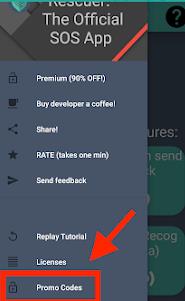
En la captura superior se muestra dónde es necesario poner el código WWWHATSNEWFREE para obtener la versión premium (sólo válido para los 200 primeros usuarios). La versión premium desbloquea todas las funciones indicadas, ayudando a tener varias opciones a la hora de pedir ayuda.
Enlace: Rescuer en Google Play
Elimina las cookies y evita que roben tu información
Las cookies son unas herramientas que, en conjunto con el historial de navegación, se encargan de acelerar las sesiones de los usuarios en los navegadores web. Sin embargo, también, pueden llegar a representar una amenaza. Ya que los hakers podrían hacer uso de ellas para acceder a todas tus cuentas y robar tu información personal. Es por ello que, con regularidad, deberías borrar las cookies, el historial de navegación y el caché de tu smartphone. Pues así no experimentarás problemas técnicos en línea, siendo este el mejor método para prevenir futuros problemas en los navegadores.
¿Cómo los navegadores web manejan tu historial de navegación?
Lo primero que debes saber es cómo se genera el historial mientras navegas por la web. Esto hace referencia a la información que el usuario genera al utilizar un navegador web. Es decir, los datos de los archivos descargados en los sitios visitados son trasladados a una base de datos. En el que cada parte del historial cae en una de las siguientes siete categorías:
1. Inicio de sesión activo
Se produce desde que el usuario inicia sesión hasta que sale del sitio web, al menos mientras el navegador web lo mantenga conectado. A veces, se designa un website para inicios de sesión persistentes o sesiones autenticadas. Sin embargo, en ciertas ocasiones se producen automáticamente, esto sucede cuando has permitido que el navegador recuerde tus credenciales de inicio de sesión.
2. Historial de navegación y descargas
El historial de navegación es el conjunto de destinos web almacenados en el menú de un usuario, al igual que los sitios que se completan automáticamente en la barra de direcciones del navegador. En cambio, el historial de descargas se refiere a todos los archivos que una persona ha descargado de Internet, durante el tiempo que estuvo conectado.
3. Caché
Los archivos temporales como páginas web y medios en línea, se almacenan en la caché. Pues al hacerlo, se acelera la experiencia de navegación, siendo más fácil para el navegador la carga de un archivo guardado antes que una nueva copia del sitio web o de la página.
4. Cookies
Los sitios web las utilizan para hacer seguimiento de las preferencias de los usuarios, el estado de su inicio de sesión, así como, la información relativa de los plugins activos.
El problema es que terceros pueden aprovecharlas para recopilar información de diversos usuarios en varios sitios web. Por lo que la falsificación de las cookies, a veces puede permitir que otras personas accedan a una cuenta, sin necesidad de saber cuál es tu contraseña.
5. Datos de la barra de búsqueda y formularios
Se refiere a toda la información que se escribe en los formularios que aparecen en las páginas web y en la barra de búsqueda del navegador.
6. Datos del sitio web fuera de línea
En ciertas ocasiones, los usuarios almacenan la información de un navegador web en su computadora o laptop. Siendo esto lo que permite que puedan acceder a la información, aún si no están conectados a la red.
7. Preferencias del sitio
Cada vez que un usuario visita un sitio web, las Preferencias del sitio guardan las configuraciones realizadas por el usuario en ese destino. Por ejemplo, el uso de bloqueadores de ventanas emergentes, la codificación de caracteres y el nivel de zoom.
Razones para eliminar el historial de navegación
Ahora que ya sabes la definición de cada término, deberías saber por qué es recomendable borrarlo cada cierto tiempo. Estas son las razones:
1. Te conectaste a una de tus cuentas en una computadora pública
Hay ocasiones en las que tienes que navegar por la web, a través de un ordenador público para acceder a tu correo electrónico. Tras hacerlo, lo último que quieres es que ese equipo recuerde tus credenciales de inicio de sesión o que guarde una copia de los sitios web que visitaste. Por eso es mejor permanecer en el anonimato y, en este caso, proceder a borrar tu historial.
2. No quieres que los sitios web te rastreen
Obviamente, te gusta navegar por la web, pero no quieres que todos esos sitios web recuerden tus cuentas o quién eres. Especialmente, si es que terceras personas van a seguirte por la web a través de múltiples sitios. En cambio, cuando eliminas tu historial, es más difícil que los sitios web y otras entidades te identifiquen.
3. Se producen errores cuando intentas cargar un sitio web.
Los archivos almacenados en una caché representan la instantánea de una página o un sitio web en un período de tiempo determinado. Por lo que estos archivos guardados resultan problemáticos, cuando se introduce una nueva característica o actualización que afecta el funcionamiento del sitio. Es por eso que los usuarios deben limpiar la caché periódicamente para asegurarse que están accediendo a las versiones más actualizadas de los sitios web que visitan.
4. Tu navegador es lento
Los navegadores web guardan las cookies como archivos en tu disco duro, ya que su peso es bajo (unos pocos KB). Sin embargo, con el paso del tiempo, irán acumulándose muchos de ellos, incrementando el volumen. Por tanto, se necesitará una mayor potencia informática para que las páginas web carguen correctamente, lo que significa que las sesiones de tu navegador serán más lentas. Si bien, las cookies y la caché contribuyen con la aceleración de la navegación web, sigue siendo una buena idea el que elimines estos archivos de vez en cuando. De modo que liberes espacio en el disco duro y en la potencia informática, mientras navegas por la web.
5. Cambiaste tus credenciales de inicio de sesión
Hay situaciones en las que necesitas cambiar tu contraseña de forma obligatoria. Por lo que debes actualizar tus datos en los sitios web donde emplees ese correo o usuario al que configuraste de clave. Aunque, esto puede ser complicado si es que no borras las cookies, ya que tendrás problemas para iniciar sesión, aunque puedes evitarlo o prevenirlo si las eliminas periódicamente.
jueves, 10 de agosto de 2017
Curso online gratuito de fotografía digital, en Alison, la plataforma de e-learning
En alison.com es posible encontrar cursos de las más diversas categorías, y hoy presentan uno especialmente interesante: un curso online gratuito sobre fotografía digital, para principiantes, disponible en este enlace.
Nos indican que es el primero de una serie que ya están preparando. Quieren lanzar tres cursos para cada nivel: introductorio, intermedio y avanzado, por lo que es importante estar atentos en caso de que el tema interese.
Este curso, en inglés, sustituye al antiguo de fotografía digital de la Universidad de Harvard de la plataforma Alison, un curso que tuvo decenas de miles de alumnos desde su presentación en enero de este año. Cuenta con 11 módulos entre los que se explican las características básicas de cámaras digitales, cómo trabajar con una cámara digital, el formato y los diferentes estilos de fotografía (paisaje, calle, fauna, etc), y más. El curso también ofrece una visión detallada de la historia de la fotografía y su origen.
Uno de los objetivos es ayudar a conocer los tecnicismos involucrados en la fotografía para ayudar a tomar fotos profesionales, para evitar que el 99% de los usuarios de una cámara acabe usando el modo automático para todo.
Todos los cursos de Alison son gratuitos, y si se supera el 90% del contenido, se emite un certificado en PDF para que podamos presumir de ser el rey de la cámara en los cumpleaños.
5 plataformas para crear sitios web para fotógrafos
Los profesionales de la fotografía necesitan cada vez más dar a conocer su trabajo para mostrar al mundo que una buena foto es algo más que un disparo desde el móvil.
Hoy en día existen muchas plataformas que ayudan a divulgar estos trabajos, desde 500px a Flickr, los sitios de divulgación de contenido en imagen se han multiplicado, permitiendo mostrar lo que cada uno es capaz de capturar con su equipo.
En la lista de hoy hablaremos de creadores de sitios web y plataformas que ayudan a tener un sitio especialmente diseñado para este tipo de profesionales:
– arcadina: una plataforma que nos permite webs con tienda online incluida. Una vez creado el proyecto, podemos vender las fotos a nuestros clientes, crear una sección privada para que cada uno vea sus imágenes, gestionar todo con nuestro dominio, tener nuestros emails personalizados, mostrar promociones en la página principal y más. No cuenta con opción gratuita, pero sí tiene una etapa de prueba sin compromiso. Está en español.
– Wix: Cuenta con plantillas específicas que podemos usar en el mundo de la fotografía. Podemos crear un sitio web de forma gratuita para mostrar nuestros servicios, así como para destacar nuestros trabajos. Wix también permite crear tiendas virtuales, aunque no cuenta con una sección privada para cada cliente.
– Jimdo: Este famoso creador de sitios web cuenta con una sección específicamente diseñada para fotógrafos, desde donde podemos crear nuestro portafolio y enlazar con nuestras redes sociales, siendo posible también tener un dominio propio.
– photoshelter: Una de las opciones más conocidas en el mercado, con opción de crear tienda virtual, enviar contenido a redes sociales, organizar nuestro contenido y mucho más.
– foliolink: Solución limpia y elegante que permite publicar un portafolio en pocos minutos, generando sitios web a partir de plantillas prediseñadas. No incluye tienda ni sección privada para cada cliente.
Existen muchas otras opciones, como pixpa, Orosso, Zenfolio, FolioHD, SmugMug… pero con estas cinco opciones cubrimos la mayoría de las funcionalidades que ofrece hoy en día Internet.
martes, 4 de octubre de 2016
Aplicación guatemalteca "El Caldo"
"ElCaldo", la aplicación con las mejores recetas típicas guatemaltecas
“ElCaldo” es una nueva aplicación para dispositivos móviles en donde los usuarios podrán encontrar las mejores recetas típicas guatemaltecas.
La aplicación es perfecta para estudiante de cocina, una ama de casa, para restaurantes hogareños, algún chef o incluso cualquier persona que desea preparar un plato de comida típica guatemalteca.
Una de las ventajas de esta increíble aplicación es que los usuarios no necesitan de una conexión a internet para poder consultar la recetas, ya que cuenta con una base de datos local. También cuenta con un diseño fácil de usar y de muy alta calidad.
Debemos resaltar que la aplicación cuenta con más de 60 recetas típicas guatemaltecas, de las cuales 48 están registradas oficialmente como recetas típicas de Guatemala y las 12 restantes son comidas populares que se han segmentado en Caldos, tamales, postres y otras comidas.
La aplicación también esta disponible en 2 idiomas, ingles y español. Los usuarios pueden realizar su búsqueda de una receta de forma sencilla por medio de texto o por comando de voz.
De igual forma, los usuarios podrán agregar sus propias recetas típicas y así recibir una retroalimentación por parte de los usuarios donde pueden comentar, dar un “me encanta” y compartirla en redes sociales.
Por el momento, la aplicación solo está disponible para el sistema operativo Android
sábado, 24 de septiembre de 2016
Cómo colocar negritas y cursivas en WhatsApp
Si quieres saber cómo poner negritas y cursivas en WhatsApp y tienes Androiddebes descargarte la última actualización o, al menos, tener la versión 2.12.535 de esta aplicación.
Si ya tienes la versión mínima requerida ya puedes introducir los distintos formatos de texto, ya sea negrita, cursiva e incluso tachar el texto, para dar más dinamismo a tus conversaciones y hacerlas mucho más claras y visuales.
Si alguna vez has visto como un contacto te escribía un texto en cursiva en WhatsApp es probable que te hayas pasado minutos intentando encontrar la configuración que te permita hacerlo tú también, sin embargo, esto no aparece de forma automática sino que es necesario usar una serie de comandos para poder decorar tu texto de la forma que quieras. A continuación te explicamos cómo poner negritas y cursivas en WhatsApp.
Como hemos dicho no hay un botón directo para poner negritas o cursiva, pero si tienes Android es muy simple conseguir darle forma al texto:
- Cómo poner negritas en WhatsApp: Simplemente debes añadir el carácter delasterisco delante y detrás de la palabra que quieres que aparezca en negrita. Por ejemplo, si quisiéramos resaltar en negritas la palabra "UnComo", solamente tendríamos que poner *UnComo*, y al mandar el mensaje nos aparecería así:UnComo.
- Cómo poner cursivas en Whatsapp: Para la cursiva es una operación parecida pero cambiando el carácter que ponemos delante y detrás de la palabra. Si para las negritas teníamos que escribir el asterisco, en este caso lo haremos con el guión bajo. Tomando el ejemplo anterior, si quisiéramos escribir "UnComo" en cursiva en el Whatsapp, bastaría con escribir _UnComo_ y al mandarlo lo veríamos así: UnComo.
- Cómo tachar una palabra en Whatsapp: Siguiendo el mismo mecanismo que hemos utilizado en las dos ocasiones anteriores, si quisiéramos usar el formato de palabra tachada en el WhatsApp deberíamos usar la virgulilla, el signo ortográfico que utilizamos para la "ñ". Así pues, tendríamos que escribir ~UnComo~ para ver la palabra tachada.
Pero si quieres poner negritas y cursivas y tienes un móvil con sistema operativo iOSno te preocupes, de hecho, estos móviles fueron los primeros que pudieron disfrutar de la edición de textos que permite la aplicación WhatsApp. Para poder acceder a esta funcionalidad es necesario que actualices tu aplicación, como mínimo, hasta la versión 2.12.17.
Las operaciones que debes seguir para poner negritas, cursivas o tachados son las mismas que en Android:
- Cómo poner negritas en iOS: Añadiendo el carácter asterisco (*) al principio y al final de la palabra que queramos poner en negrita.
- Cómo poner en cursiva en iOS: Añadiendo el carácter guión bajo (_) al principio y al final de la palabra que queramos poner en cursiva.
- Cómo tachar una palabra en iOS: Añadiendo el carácter virgulilla (~) antes y después.
Otro de los aciertos de esta nueva funcionalidad es que puedes usar varios de estos formatos a la vez, en una misma palabra o mensaje, combinándolos de forma que puedas escribir la misma palabra tanto en cursiva como en negrita.
No obstante, si optas por poner más de un formato a la vez debes fijarte de ir encerrando los comandos en el orden correcto, el primer carácter que pongas también será el último que tengas que poner. Por ejemplo, si queremos poner la palabra "UnComo" tanto en negrita como en cursiva lo haremos así: _*UnComo*_ o así *_UnComo_*. Si lo hacemos de esta forma _*UnComo_* o de esta *_UnComo*_ no saldrá correctamente.
Como te has podido fijar, es indiferente si primero pones el asterisco o el guión bajo siempre y cuando encierres el comando correctamente.
Ahora que ya sabes cómo poner negritas y cursivas en WhatsApp
lunes, 15 de agosto de 2016
Solitario en Windows 10
Si fuiste uno de los amantes de Solitario, y como bien nos dimos cuenta que En Windows 8 desapareció y para instalarlo debíamos hacerlo desde la tienda de Windows.
En Windows 7 era fácil acceder al Solitario, con el botón de inicio pulsábamos en "Juegos" y ya teníamos el listado de juegos donde se encontraba el solitario. En Windows 10 vuelve a estar preinstalado, pero si usamos el buscador y buscamos "solitario" no aparece porque le cambiaron el nombre a "Microsoft Solitaire Collection".
Para ejecutarlo, pulsamos en inicio, en la caja de búsqueda escribimos "Solitaire", nos aparece Microsoft Solitaire Collection y pulsamos intro.
O también podemos acceder pulsando en "Inicio > Todas las aplicaciones", ir a la letra "M" y pulsar sobre "Microsoft Solitaire Collection".
Una vez cargado, arriba tenemos cinco juegos, Klondike que es el clásico solitario mejorado, Spider, FreeCell, Pyramid y TriPeaks. Pulsamos sobre Klondike y ya podremos jugar al solitario.
jueves, 11 de agosto de 2016
Usar tu smartphone Android como el Mouse de tu Ordenador

Si estás harto de usar el trackpad de tu portátil pero no tienes ningún ratón extra, o simplemente se te ha quedado sin pilas el mouse que normalmente utilizas con tu ordenador, no desesperes. Hay una solución ingeniosa y que te puede sacar del apuro: ¿y si usaras tu smartphone de ratón? Por supuesto, se tratará de un ratón inalámbrico, pero es más que posible... ¡y bastante fácil! En unComo.com te contamos cómo convertir tu smartphone Android en el ratón del ordenador.
- Para que tu dispositivo Android se pueda convertir en un ratón para tu ordenador tendrás que descargarte una app específica, RemoteDroid. Para ello, vete a la Play Store, busca "RemoteDroid" (sin comillas) y sigue los pasos necesarios para su descarga e instalación en el dispositivo móvil. No la abras todavía.
- Tras instalar RemoteDroid en el smartphone, necesitarás instalar también en tu ordenador la versión de escritorio, para que teléfono y equipo se puedan comunicar y entiendan cuál es su nueva relación. Vete a www.remotedroid.net y descárgate el programa haciendo click sobre el botón en el que dice "Download Server App". Ya tienes ambos dispositivos con todo lo que necesitan.
- En el ordenador, extrae el archivo zip que te has descargado haciendo doble click sobre él. A continuación, ve a la carpeta que se ha creado y busca el archivoRemoteDroidServer.jar. Haz doble click sobre él para que así se inicie la aplicación de servidor. Se abrirá una ventana que nos mostrará una serie de datos: apunta la dirección IP.
- Vuelve a tu dispositivo Android y busca la app RemoteDroid en la lista de aplicaciones. Ábrela pulsando sobre ella. Verás un espacio en blanco sobre el que pone "IP address below". Copia en él los números de la dirección IP que has copiado al lanzar la aplicación en el ordenador y pulsa en el botón "Connect". Espera unos segundos hasta que se establezca la conexión.
- Cuando PC y smartphone se conecten, verás en la pantalla del teléfono una interfaz que te dirá cómo puedes usar el teléfono para controlar el ordenador. Además de un espacio para usar como Touchpad, tendrás los equivalentes a los botones derecho e izquierdo del ratón. La app permite también abrir un teclado y escribir directamente desde el dispositivo.
lunes, 20 de junio de 2016
Descargar Videotutoriales de Powerpoint
Más videos de Powerpoint , también puedes descargarlos. Clic en la imágen para ver el contenido.
![]() |
Si deseas descargar los videos de como insertar música a tus presentaciones clic a los enlaces.
Vídeo "Añadir música Power point 2013"
Música Power Point 2013
Vídeo "Añadir música Power point 2007 2010"
Música Power Point 2007 2010
Vídeo "Añadir música Power point 2013"
Música Power Point 2013
Vídeo "Añadir música Power point 2007 2010"
Música Power Point 2007 2010
Suscribirse a:
Entradas (Atom)